
반응형
Notice
Recent Posts
Recent Comments
Link
무비체인 (MovieChain)
엑셀 초보를 위한 셀 병합과 서식 설정 완벽 가이드 본문
728x90
반응형
엑셀 초보를 위한 셀 병합과 서식 설정 완벽 가이드
엑셀을 처음 열면 가장 먼저 하고 싶은 게 바로 ‘제목을 한가운데 정렬하는 것’이 아닐까요? 그런데 아무리 정렬 버튼을 눌러도 원하는 대로 되지 않아서 답답했던 경험, 한 번쯤 있으셨을 거예요. 오늘은 엑셀의 기본 중 기본! 셀 병합과 서식 설정을 깔끔하게 알려드릴게요.
1. 셀 병합이란?
‘셀 병합’은 여러 셀을 하나로 합치는 기능입니다. 주로 제목을 가운데 정렬하거나, 큰 항목을 표시할 때 사용합니다.
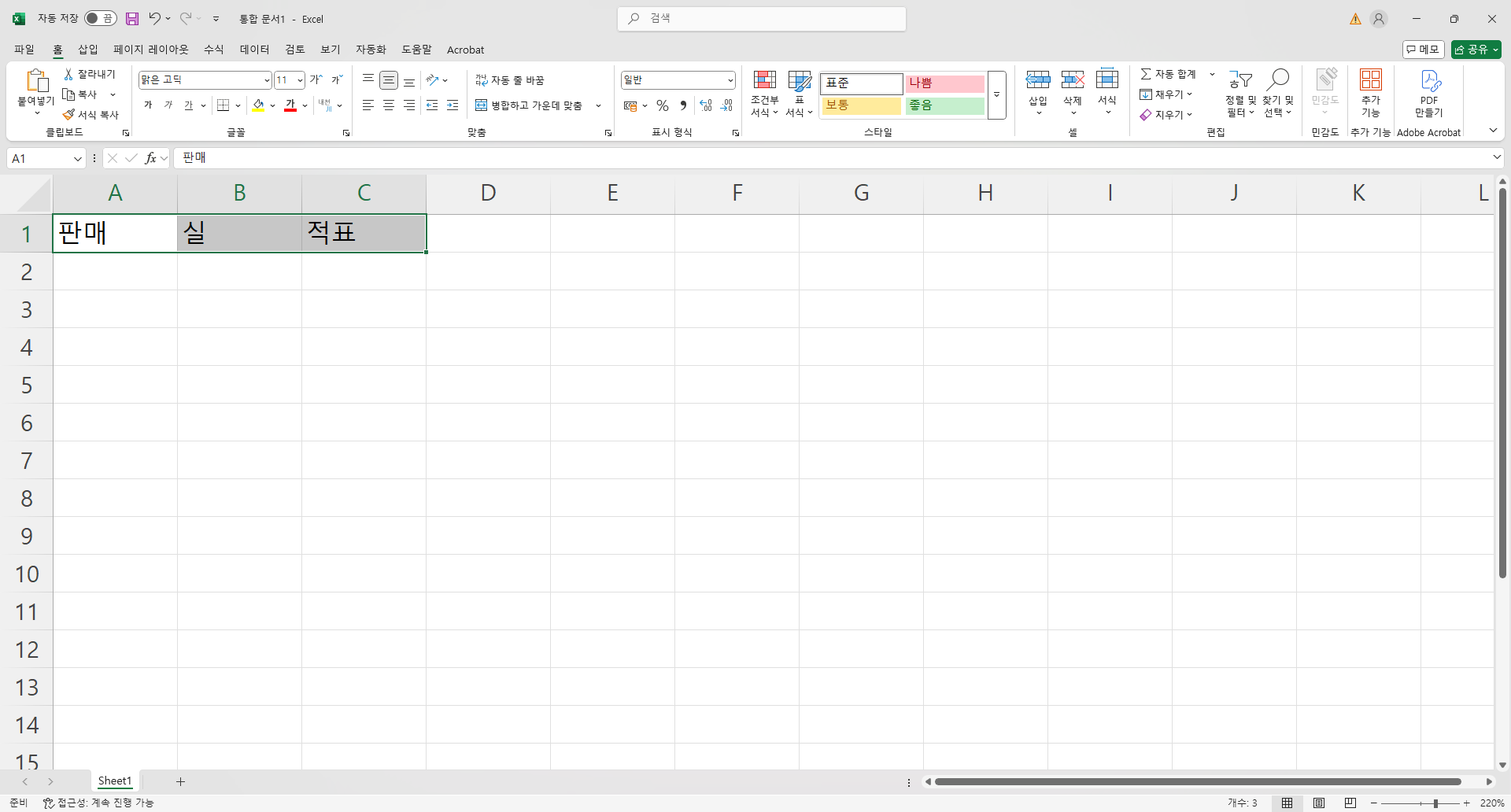
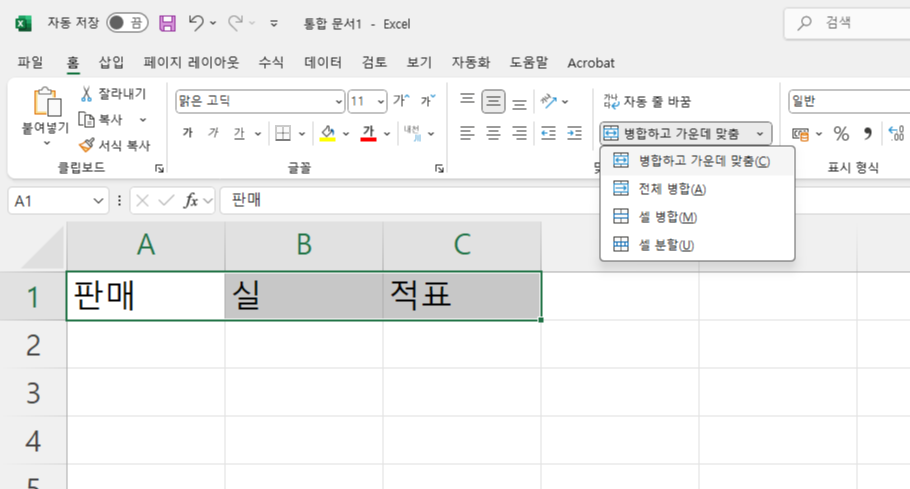
예를 들어, A1부터 C1까지 셀을 하나로 합쳐서 ‘판매 실적표’라는 제목을 넣고 싶다면?
사용 방법:
- A1 ~ C1 범위를 마우스로 드래그
- [홈] 탭 → 병합 및 가운데 맞춤(Merge & Center) 클릭
2. 글꼴 서식 설정하기
셀 안에 들어가는 텍스트도 엑셀에서 충분히 꾸밀 수 있어요. 폰트, 크기, 색상, 정렬 방식까지 설정할 수 있습니다.
자주 사용하는 서식 예시:
- 글꼴 변경: 맑은 고딕, Arial 등 원하는 글씨체 선택
- 크기 변경: 숫자로 크기 조절
- 굵게/기울임/밑줄: 텍스트 강조
- 텍스트 색상: 색상으로 포인트 주기
- 셀 배경색: 표 구분을 쉽게

참고 사항
- 병합된 셀은 정렬, 필터 등의 기능 사용에 제한이 있을 수 있으므로, 가능한 경우 병합을 피하고 '선택 영역의 가운데로' 정렬 기능을 사용하는 것이 좋습니다.
- 병합을 반드시 해야 하는 경우에는 위에서 설명한 방법으로 데이터를 하나의 셀에 결합한 후 병합을 수행하시기 바랍니다.
마무리 꿀팁
- 셀 병합은 가끔 데이터 정렬이나 필터링을 어렵게 만들 수 있으니 제목이나 설명 텍스트에만 사용하는 게 좋아요.
- 여러 셀을 병합했는데 편집이 안 된다면, 병합을 해제(Merge & Center 다시 클릭) 하면 됩니다.
반응형
'라이프 > 정보 라이프' 카테고리의 다른 글
| 인공지능, ‘멈춤’이 필요한 시대 (0) | 2025.10.16 |
|---|---|
| [정보] 엑셀에서 선택한 영역만 인쇄하는 방법 (4) | 2024.11.27 |
| [책] 팀 마샬의 지리의 힘: 국가의 운명을 결정짓는 지리적 통찰 (0) | 2024.11.21 |
| 대중교통 마스크 의무 해제 시작 (3/20~) (0) | 2023.03.20 |
| 2023, 홈택스 연말정산 간소화 이용 방법 (2) | 2023.01.26 |
'라이프/정보 라이프' Related Articles
more


